Soy usuario de KDE Plasma y, al mismo tiempo, un entusiasta de Firefox; sin embargo, recientemente, me he encontrado con un problemilla que me incomoda un poco a la hora de navegar por el sistema de archivos.
Hasta ahora, tenían una integración completa de Firefox con mi escritorio, es decir, cuando tenía abrir un fichero o navegar por los directorios para elegir dónde descargar un fichero, se abría el diálogo nativo de KDE, sin embargo; desde la ultima actualización de Firefox se ha perdido este comportamiento y se abre el selector de ficheros de GTK.

A continuación, os explicaré cómo he conseguido solucionarlo.
Antes de nada, me gustaría indicar que el mostrar o no el navegador de ficheros nativo no es algo sólo estético, ya que entre el estándar de GTK/Gnome y Qt/KDE varían la posición de los botones además de que no se aprovechan las bibliotecas personalizadas que se añaden en Dolphin.
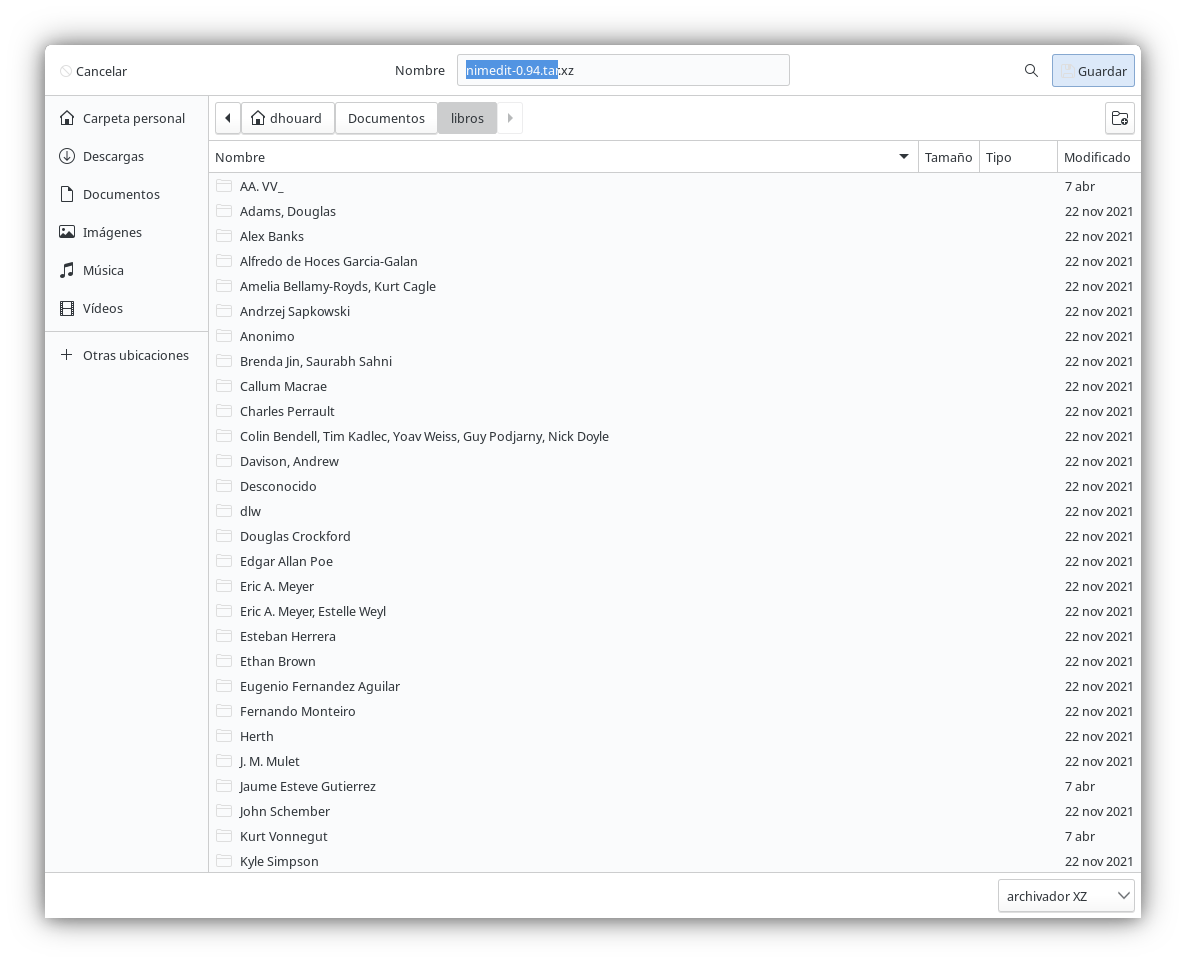
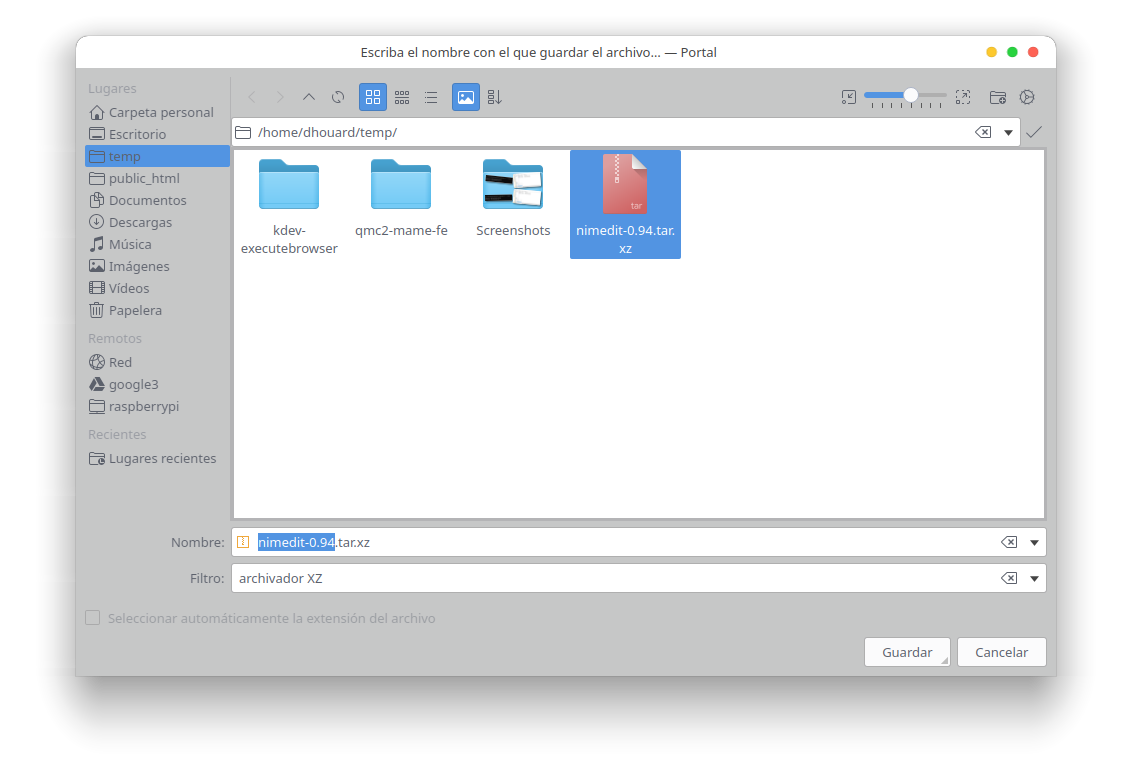
El proceso para restaurar el comportamiento nativo es el siguiente:
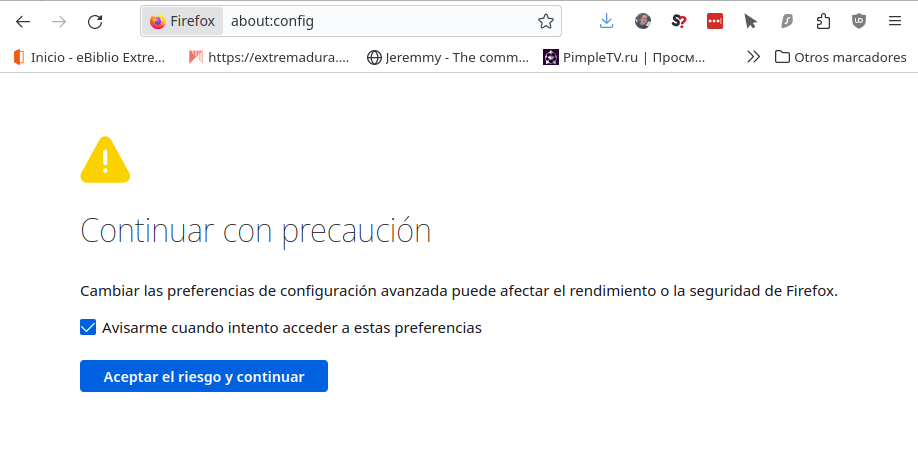
Teclear en la barra de direcciones el texto «about:config» y pulsar [Enter], a continuación, pulsar sobre el botón «Aceptar el riesgo y continuar».
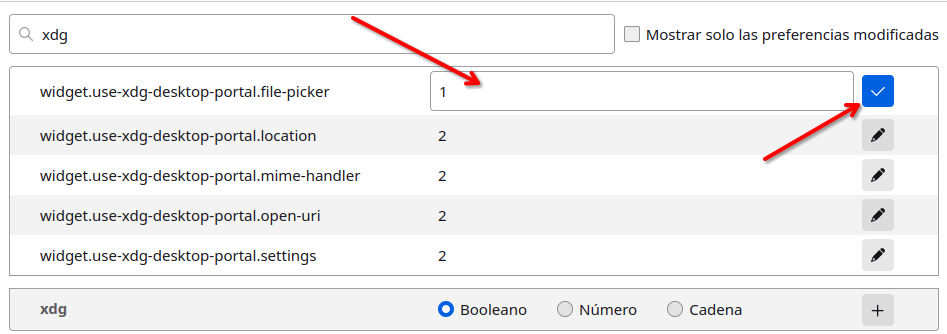
El buscador de claves, introducimos el texto «xdg» y se mostrarán cinco opciones que nos permitirán afinar el comportamiento.
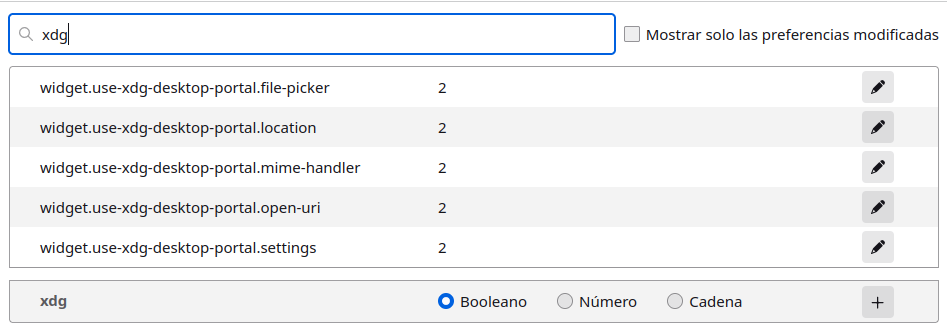
| widget.use-xdg-desktop-portal.file-picker | Permite aplicar modificaciones al navegador de ficheros |
| widget.use-xdg-desktop-portal.location | Si se quiere usar la geolocalización definida por las opciones del sistema o firefox |
| widget.use-xdg-desktop-portal.mime-handler | Usar los manejadores de tipos archivos del sistema en lugar de Firefox |
| widget.use-xdg-desktop-portal.open-uri | Diálogo de apertura de ficheros de sistema o del navegador |
| widget.use-xdg-desktop-portal.settings | Diálogo de gestión del look-and-feel del navegador o del sistema. |
Como se aprecia en la captura, todos los valores están a 2, es decir, automático; el resto de posibles valores son «0», para no usar nunca la opción nativa o «1» para aplicar siempre esa opción.
Por lo tanto, en mi caso, he decidido poner a 1 las claves «widget.use-xdg-desktop-portal.file-picker» y «widget.use-xdg-desktop-portal.open-uri», para ello, haremos doble click sobre el valor que queremos modificar, cambiaremos el valor, y pulsaremos sobre el botón «Aceptar» que se encuentra en el margen derecho.
Los cambios se aplican en caliente y no será necesario reiniciar Firefox para que dichos cambios tengan efecto.
Y nada más, espero que este minitutorial sea de ayuda. 🙂